

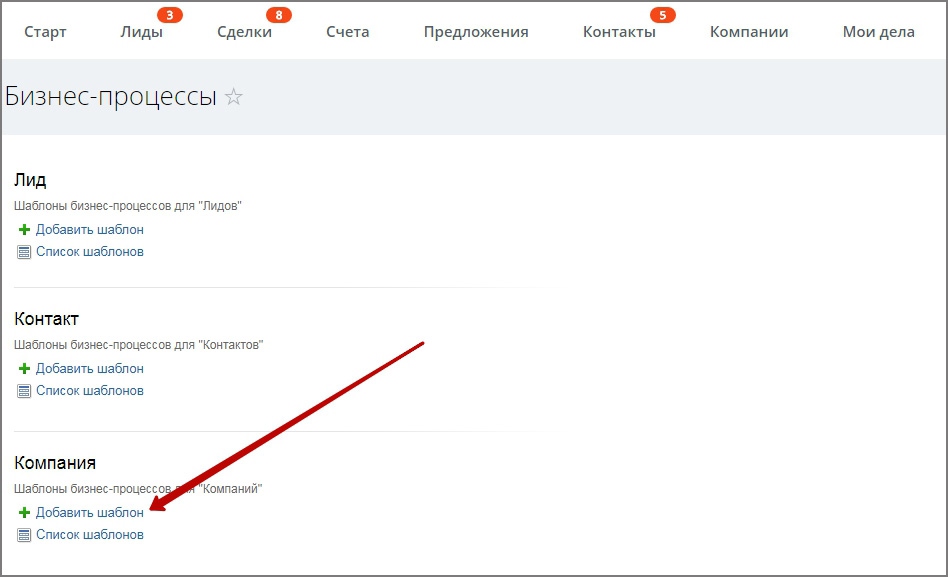


1. Скачайте решение на Маркетплейсе, укажите путь для установки.
2. В административной части Битрикс нажмите Загрузить. В открывшемся окне с лицензионным соглашением проставьте галочки и нажмите Применить.
3. Далее нажмите Установить.
4. После установки модуль не требует никаких дополнительных настроек.
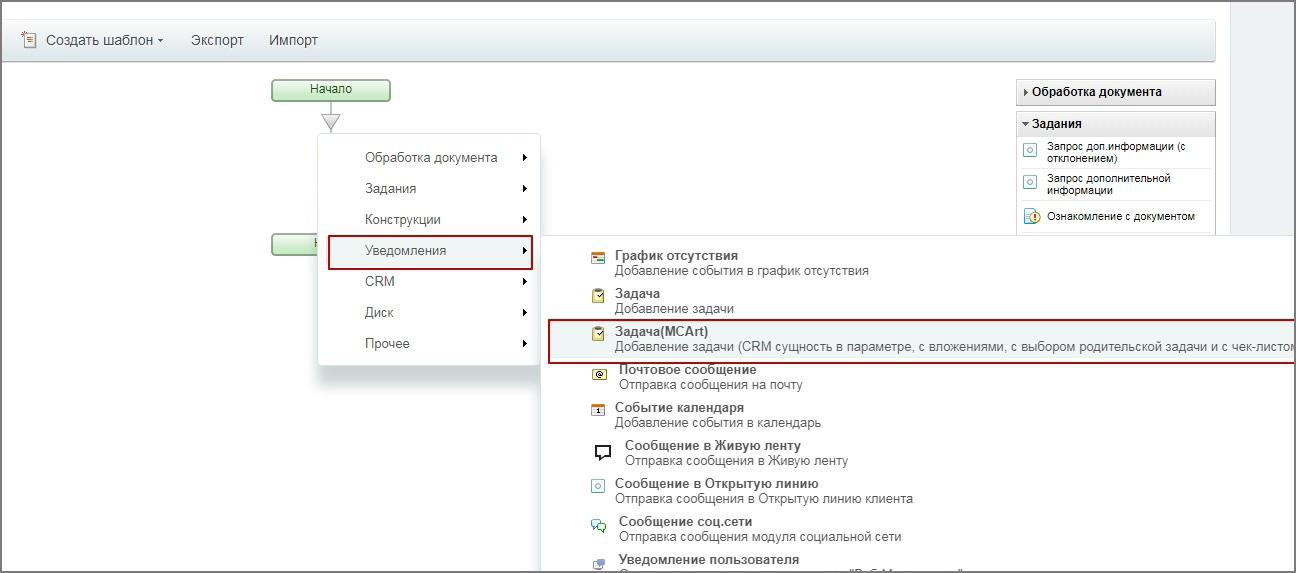
После установки в Дизайнере бизнес-процессов на вкладке Уведомления появится новый инструмент — «Задача (MCArt)».
Внимание! Данное активити разработано для Дизайнера бизнес-процессов, без модуля «Бизнес-процессы» не работает.
Обратите внимание! Наши решения разработаны для сайтов/порталов с кодировкой UTF-8.
Поддержка осуществляется по почте: info@conversite.ruЛибо на сайте через форму "Оставить заявку": http://www.mcart.ru/support/
(рабочие дни с 10 до 19 по Москве)
+7(812) 309-78-93 Санкт-Петербург
+7(499) 703-44-96 Москва
+442039361455 Лондон
19042709971 США
Читать подробнее об этом решении на сайте разработчика.
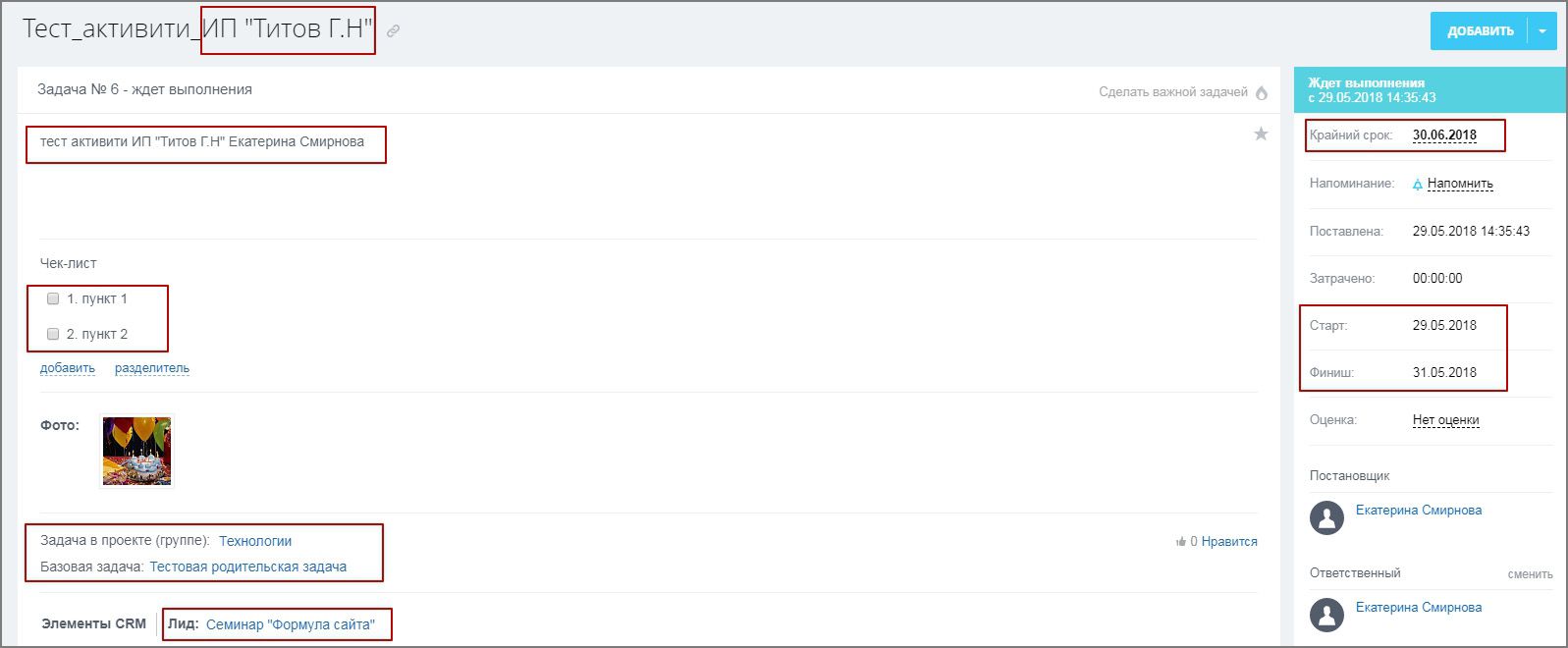
Данное активити позволяет создавать задачи с привязкой к сущности crm, с возможностью подзадачи и чек-листом из Дизайнера бизнес-процессов.
Внимание! Данное активити разработано для Дизайнера бизнес-процессов, без модуля «Бизнес-процессы» не работает.
Ранее для каждой конкретной дополнительной возможности создания задач из Дизайнера бизнес-процессов — привязка задачи к CRM, задача с вложениями, задача с чек-листом — использовались разные активити:
- Задача с привязкой к CRM - сущности (активити)
- Создание задачи с указанием родительской (активити)
- Создание задачи с вложениями (активити)
Теперь мы создали единое активити, включающее все эти возможности.
Это комплексное активити расширяет штатный механизм создания задачи из Дизайнера бизнес-процессов, избавляя вас от лишних действий по редактированию созданной задачи после отработки бизнес-процесса.
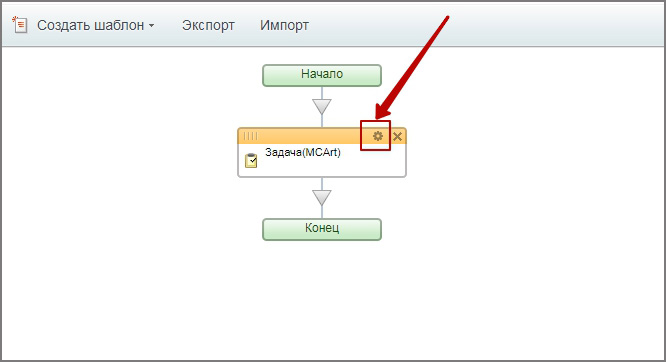
После установки активити в Дизайнере бизнес-процессов рядом с пунктом «Уведомления — Задача» появится новый — «Задача (mcart)». Добавьте его в цепочку бизнес-процесса и заполните окно параметров.
Настройка параметров активити
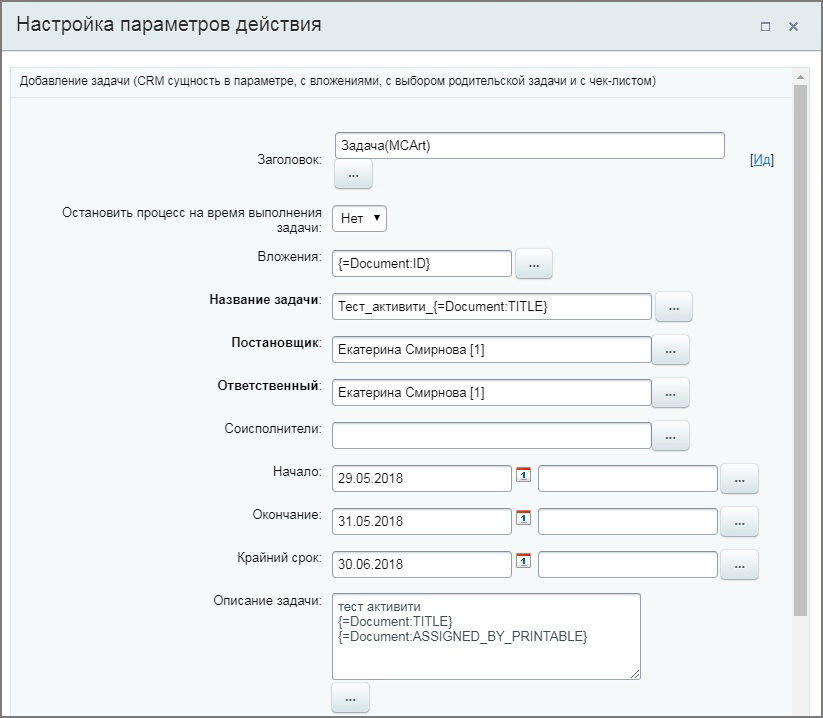
Нажмите на кнопку параметров на блоке «Задача (mcart)» и заполните поля:
- Заголовок — укажите название активити для идентификации в цепочке Дизайнера бизнес-процессов
- Вложения — здесь вы можете задать вложение к задаче. Более подробно о работе с вложениями читайте в конце описания.
- Название задачи — это название будет использовано для созданной задачи
- Постановщик — задайте постановщика по задаче
- Ответственный — задайте ответственного по задаче
- Соисполнители — при необходимости укажите соисполнителей по задаче
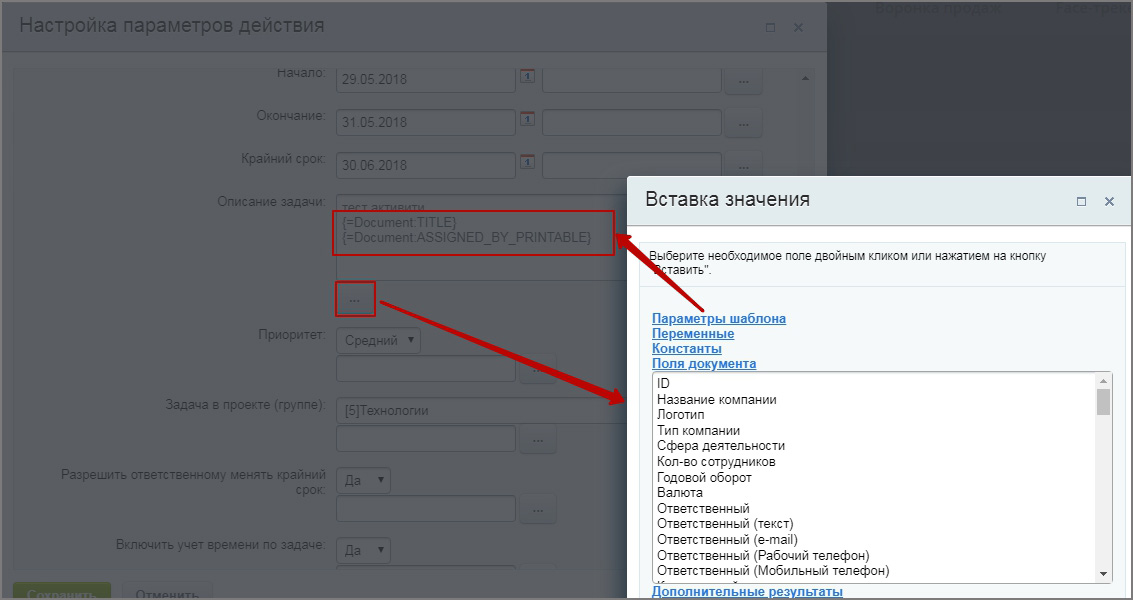
- Начало — укажите дату начала задачи
- Окончание — укажите дату окончания задачи
- Крайний срок — укажите крайний срок выполнения задачи
- Описание задачи — введите описание задачи, можете использовать ссылки из списка
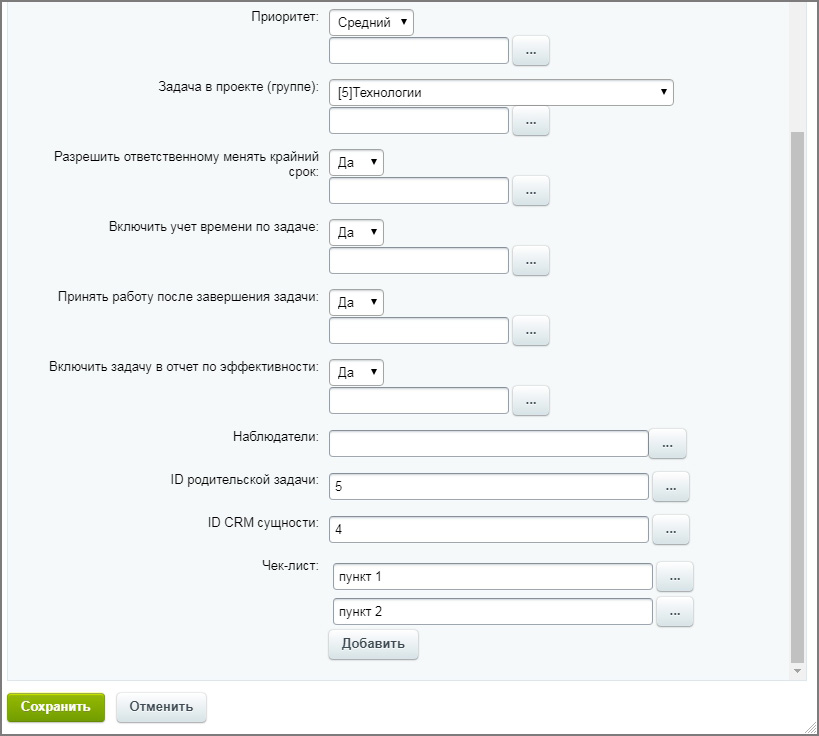
- Приоритет — выберите приоритет задачи (низкий, средний, высокий)
- Задача в проекте (группе) — при необходимости укажите отношение задачи к конкретной рабочей группе или проекту
- Разрешить ответственному менять крайний срок — да или нет
- Включить учет времени по задаче — да или нет
- Принять работу после завершения задачи — да или нет
- Включить задачу в отчет по эффективности — да или нет
- Наблюдатели — при необходимости укажите наблюдателей по задаче
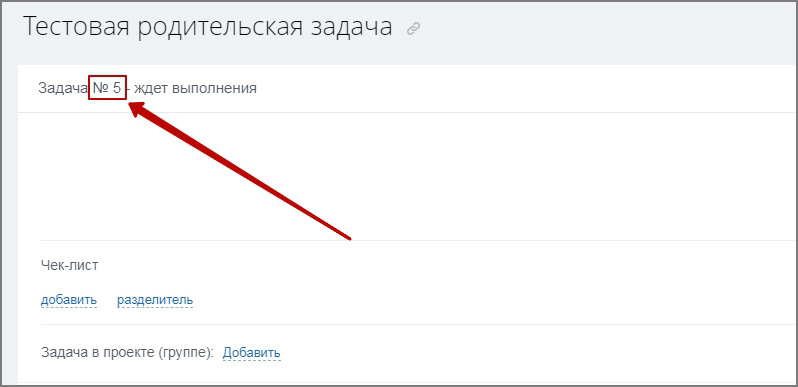
- ID родительской задачи — если создаваемая задача будет иметь отношение к какой-либо исходной (родительской) задаче, то есть являться её подзадачей, укажите здесь ID родительской задачи
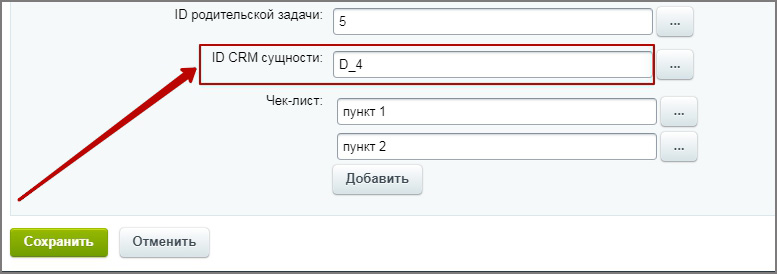
- ID CRM сущности — если создаваемая задача будет иметь отношение к какой-либо сущности CRM, укажите здесь её ID. Здесь принципиальное отличие от штатного механизма в том, что сущность CRM можно динамически передавать через параметр (переменную) бизнес-процесса. При этом необходимо в параметрах активити задать тип привязываемой сущности при помощи префикса: D_ - сделка, L_ - лид, C - контакт, CO_ - компания. Например, D_4 - сделка c ID 4.
- Чек-лист — вы можете добавить к задаче чек-лист, прописав его пункты. Для добавления еще одного пункта нажмите Добавить.
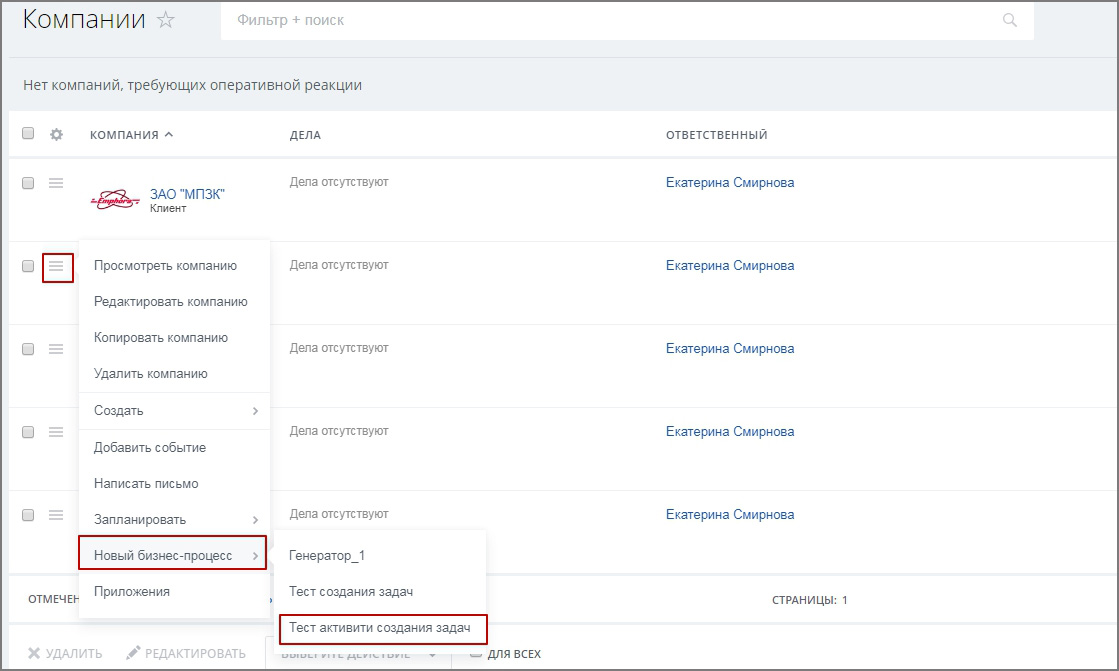
Создайте новый бизнес-процесс.
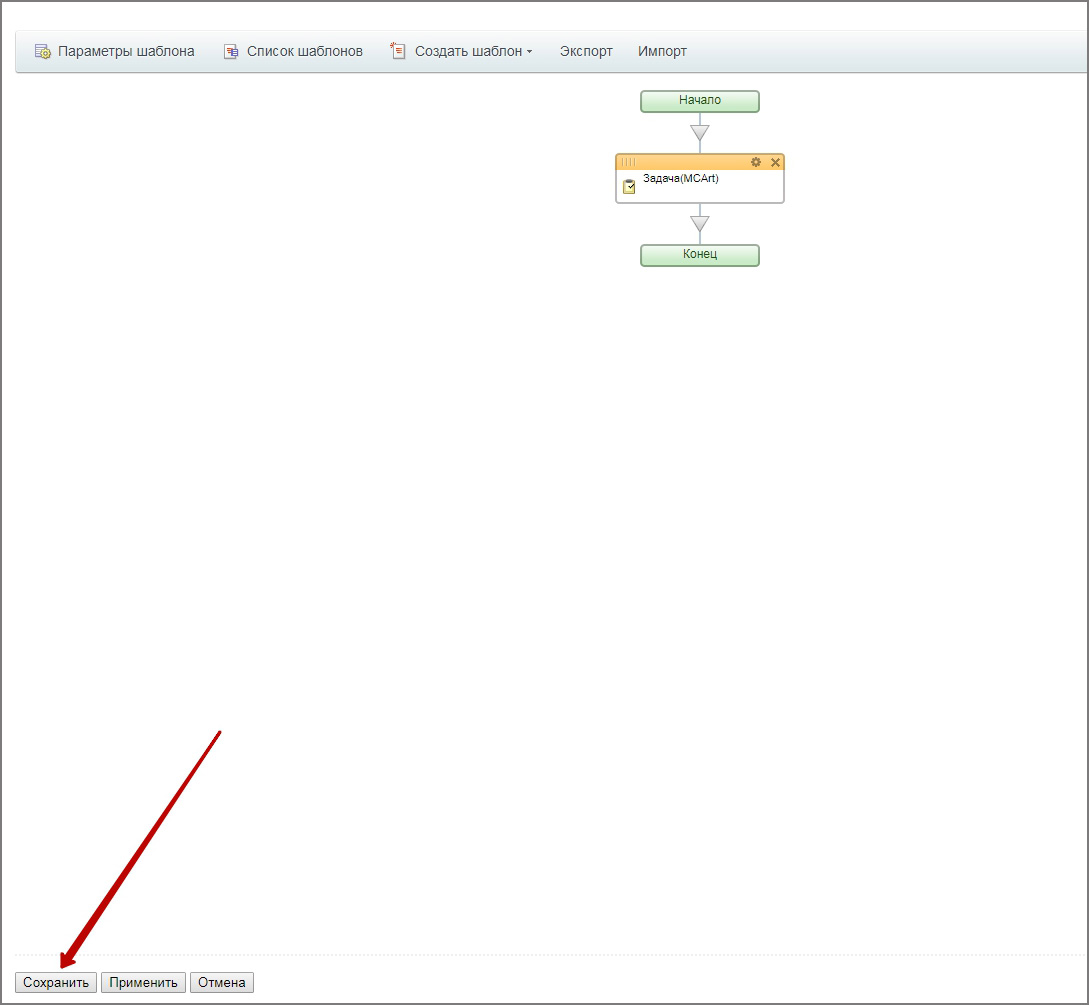
Перейдите к конструктору бизнес-процессов, добавьте новый блок "Задача (mcart)".
Перейдите к настройкам параметров шаблона бизнес-процесса.
Во вкладке "Параметры" добавьте параметр типа "файл", укажите идентификатор, название и установите чек-бокс "множественный".
Перейдите к настройкам блока "Задача с вложениями", в поле "Вложения" выберите добавленный в предыдущем шаге параметр вложения (раздел "Параметры шаблона").
Запустите созданный бизнес-процесс, при запуске укажите файлы вложения.
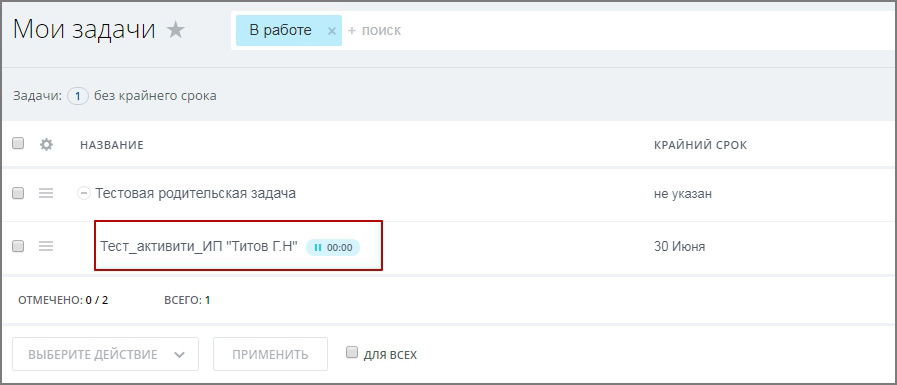
В итоге будет создана задача с выбранными вами файлами вложения.
Чтобы привязывать задачу сразу к нескольким сущностям CRM, нужно указать CRM сущности через запятую в соответствующем поле. Например, в данном примере задача привяжется к контакту, для которого запущен БП, а также к контактам с id 2 и 3:
 https://www.mcart.ru/upload/Images%20for%20articles/%D0%98%D0%BC%D0%BF%D0%BE%D1%80%D1%82/de/lists/example.png" border="0" width="800" height="597" data-bx-image="https://www.mcart.ru/upload/Images%20for%20articles/%D0%98%D0%BC%D0%BF%D0%BE%D1%80%D1%82/de/lists/example.png" data-bx-onload="Y" />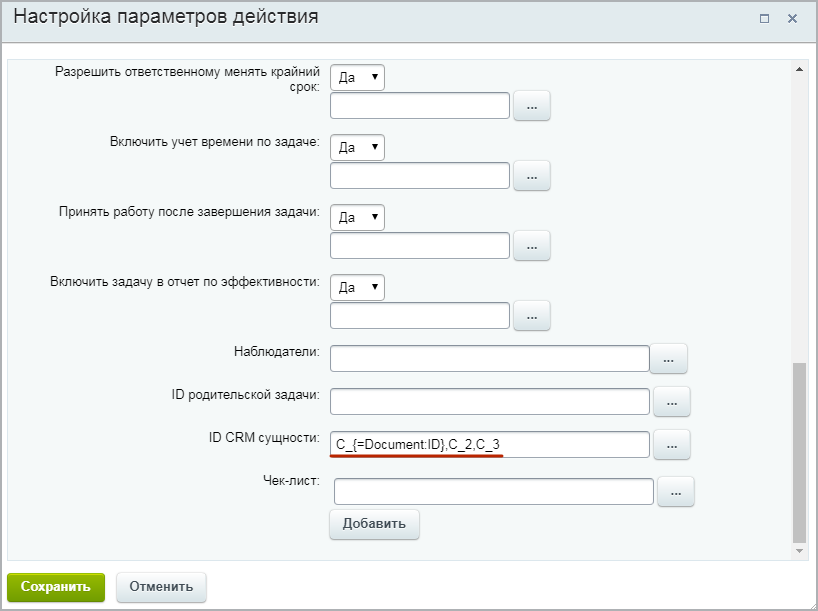
Закажите любой модуль у нас на сайте с бесплатной установкой и гарантией 14 дней
Мы работаем с физическими и юридическими лицами. И предоставляем сразу два варианта оплаты.
- Наличные. Вы подписываете товаросопроводительные документы, расплачиваетесь денежными средствами, получаете товар и чек.
- Безналичный расчет. Принимаем карты Visa и MasterCard. Доступен при курьерской доставке.
Ваш заказ можем доставить собственными ресурсами, при условии вашего нахождения в городе. Либо через 4 варианта доставки:
- Курьерская доставка. Курьерская доставка работает с 9:00 до 19:00. Когда товар поступит на склад, курьерская служба свяжется для уточнения деталей. Специалист предложит выбрать удобное время доставки и уточнит адрес.
- Самовывоз из магазина. Для получения заказа обратитесь к сотруднику в кассовой зоне и назовите номер.
- Сотрудничаем с постаматами. Срок хранения — 3 дня.
- Предоставляем почтовую доставку через почту России. Когда заказ придет в отделение, на ваш адрес придет извещение о посылке. Вскрывать коробку самостоятельно вы можете только после оплаты заказа.
Дополнительная вкладка для размещения информации о товарах, доставке или любого другого важного контента. Поможет вам ответить на интересующие покупателя вопросы и развеять его сомнения в покупке. Используйте её по своему усмотрению.
Вы можете убрать её или вернуть обратно, изменив одну галочку в настройках компонента. Очень удобно.
- Комментарии
- ВКонтакте